# 你可能需要Windows Terminal
> 介绍Windows Terminal终端工具的安装配置和使用技巧,帮助你提高命令行操作效率
- 发布于:2020-10-27
- 更新于:2020-10-27
- 分类:软件开发
- 标签:工程化
- 原文:https://chanx.tech/blog/windows-terminal
一款新的windows终端程序
不说废话,先上图
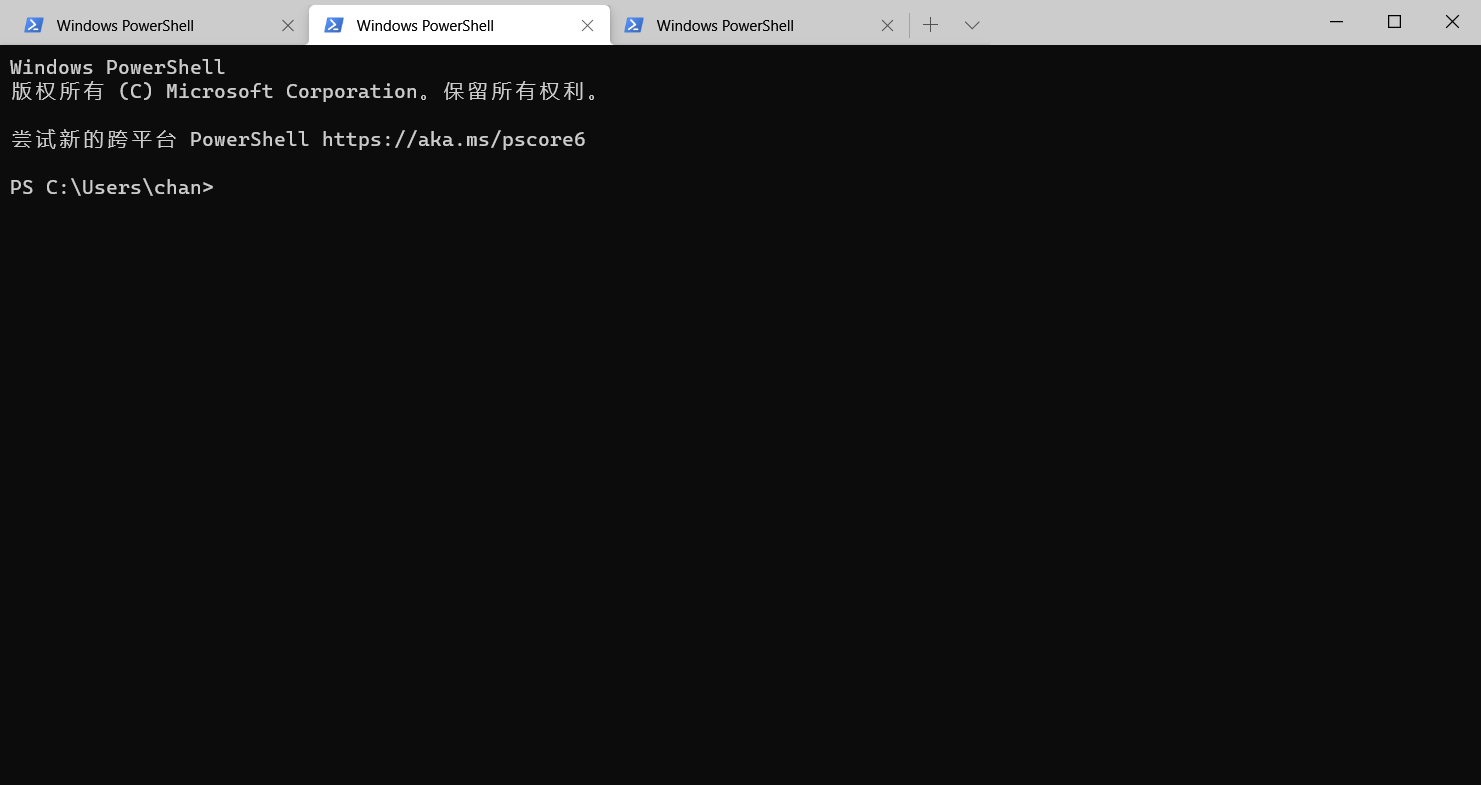
经常使用vscode跑服务,终端不想看的时候需要进行拖拉,不然遮挡代码
直接打开cmd跑吧,多窗口不好管理
**那就用Windows Terminal!Ohhhhhhhhhhhhhhhh**
## Windows Terminal作为主要命令行工具
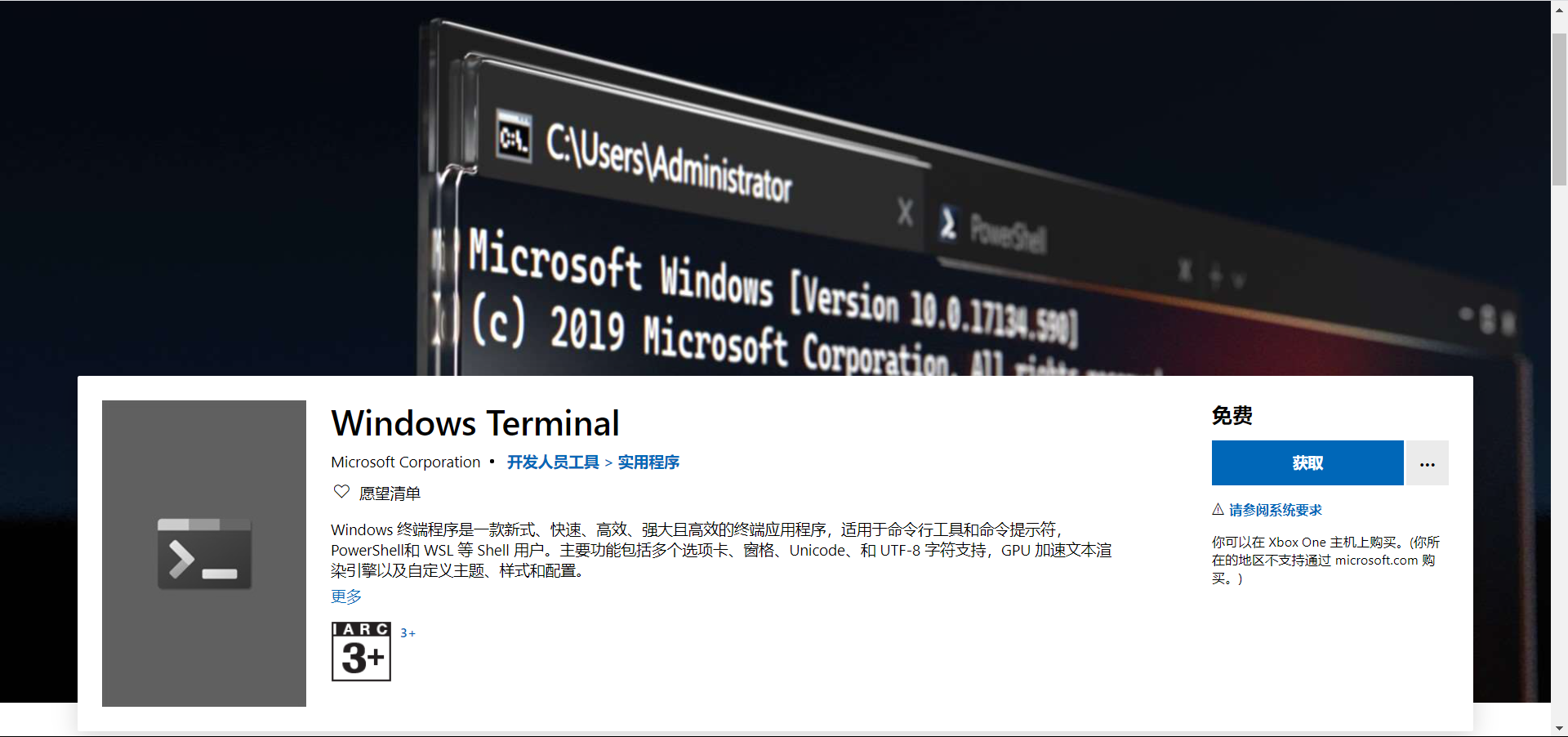
首先从微软商店下载好,并确认可以使用
https://www.microsoft.com/zh-cn/p/windows-terminal-preview/9n0dx20hk701?activetab=pivot:overviewtab#
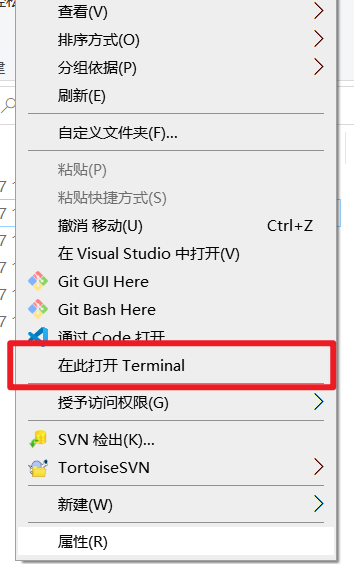
### 右键打开Terminal
你可能还想更方便地打开,如
 - `win + R`打开运行窗口,输入`regedit`
- 打开`计算机\HKEY_CLASSES_ROOT\Directory\Background\shell`
- 右键新建项命名为`wt`,修改默认值为你想要的名字如`在此打开 Terminal`
- 如有需要的话可以将这个命令置顶,则添加新字符串值`Position`,值为`Top`
- 新建一个项`command`,默认值`%USERPROFILE%\AppData\Local\Microsoft\WindowsApps\wt.exe`
注意:如失效,可尝试将%USERPROFILE%改为指定用户目录如`C:\Users\`,并重启,``记得改成自己的用户名
一般出现`explorer.exe`错误多是没有用管理员权限写入导致的
### 在当前目录打开
添加一行配置`"startingDirectory": null,`
目的是从目录右键打开时终端路径在你当前的目录下
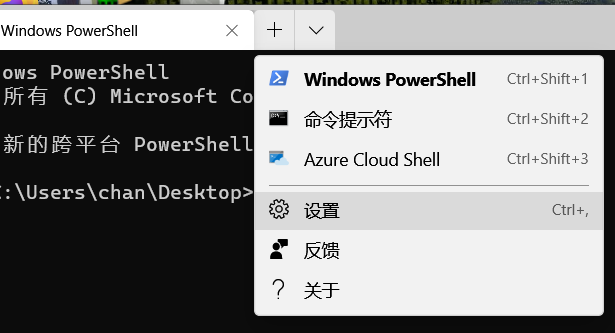
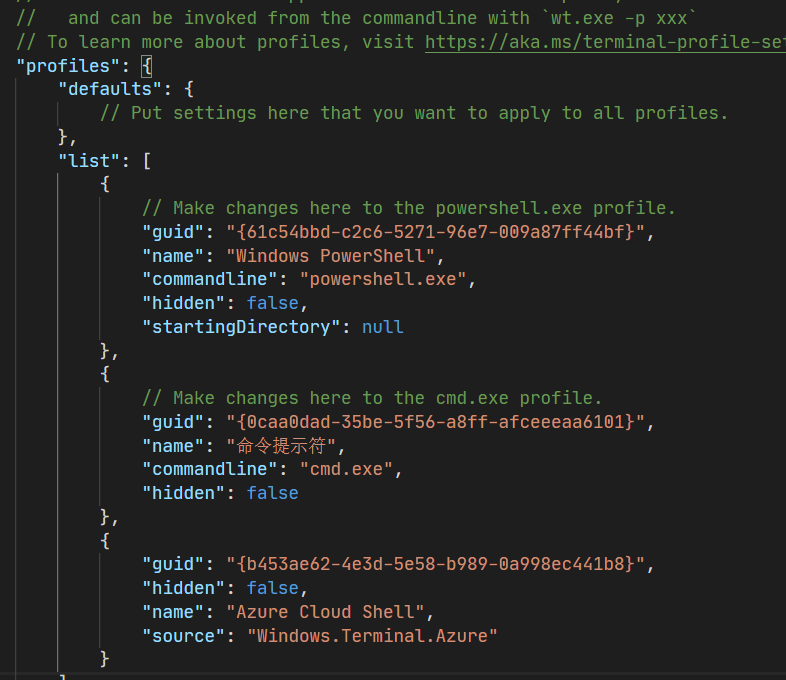
其他配置文件可以查看[官方文档](https://aka.ms/terminal-profile-settings)
- `win + R`打开运行窗口,输入`regedit`
- 打开`计算机\HKEY_CLASSES_ROOT\Directory\Background\shell`
- 右键新建项命名为`wt`,修改默认值为你想要的名字如`在此打开 Terminal`
- 如有需要的话可以将这个命令置顶,则添加新字符串值`Position`,值为`Top`
- 新建一个项`command`,默认值`%USERPROFILE%\AppData\Local\Microsoft\WindowsApps\wt.exe`
注意:如失效,可尝试将%USERPROFILE%改为指定用户目录如`C:\Users\`,并重启,``记得改成自己的用户名
一般出现`explorer.exe`错误多是没有用管理员权限写入导致的
### 在当前目录打开
添加一行配置`"startingDirectory": null,`
目的是从目录右键打开时终端路径在你当前的目录下


其他配置文件可以查看[官方文档](https://aka.ms/terminal-profile-settings)